OurPlay 电脑版怎么同步手机游戏——扫码传输全流程
手机上肝了半年的号,想在电脑上接着玩?OurPlay 电脑版的扫码同步就是干这个的。这页讲完整流程。
同步机制
按新浪游戏评测的描述:「玩家通过扫码,就可以将手机上 OurPlay 在玩的游戏同步安装到电脑端」。
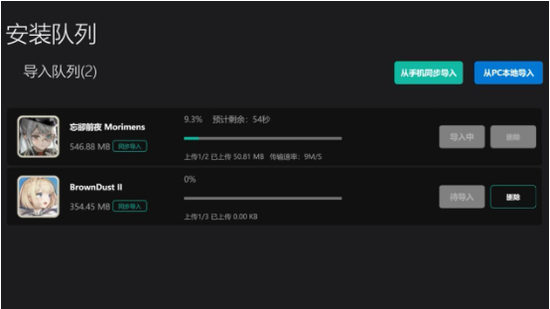
工作流程是:电脑端出示二维码 → 手机端 OurPlay 扫码确认 → 电脑端拉取该游戏的安装资源 → 进度条展示传输进度 → 安装完成。
官方给这个功能的口号是「外服手游,码上就玩」。
操作步骤
电脑端:
- 打开 OurPlay 电脑版,登录你的 OurPlay 账号
- 找到扫码/同步手机游戏的入口
手机端:
- 打开 OurPlay App,确认登录同一个账号
- 使用扫码功能扫描电脑端二维码
- 确认同步,等待传输
电脑端:盯进度条,完成后游戏出现在「我的游戏」里。
同步的是什么
- 游戏本体:电脑端自动下载安装对应版本,不需要你手动找包
- 游戏进度:存在游戏服务器里的进度随账号登录恢复;本地数据(如有)不在同步范围
前提是那款游戏在 OurPlay 的支持列表里——毕竟电脑端也要为它准备运行环境与加速。
同步失败的情形
- 两端账号不一致:确认登录的是同一个 OurPlay 账号
- 扫不了码:检查电脑端二维码是否完整显示、手机摄像头权限是否开启
- 进度条卡住:多为网络波动,重走一遍同步流程;游戏体积大时传输时间长一些,别急着取消
- 找不到想同步的游戏:个别游戏可能暂未开放电脑端支持,以电脑端游戏库内能搜到为准
同步完成后,见游戏库怎么用了解电脑端的游戏管理。